
🚀 Coolify: Свой собственный PaaS за 15 минут. Погнали деплоить!
 RomanG
21 дек. 2025
3 min read
RomanG
21 дек. 2025
3 min read
Любой проект начинается с фундамента. Сначала мы выбираем «дом», где наш софт будет жить, чувствовать себя как в своей тарелке и всегда быть доступным для пользователей.
Сегодня мы купим сервер, подготовим почву и накатим Coolify.
Что это за зверь?
Если коротко: Coolify - это ваш личный Heroku, Vercel или Netlify, но без их конских ценников и ограничений. Это панель управления вашим сервером, которая позволяет деплоить приложения (Docker, Node.js, Python и т.д.) и базы данных в пару кликов. Полный контроль и никакого ада с конфигами.
Шаг 1. Выбираем хостера и покупаем VPS
Я работаю с Beget.com У них адекватные цены, удобная панель и всё летает.

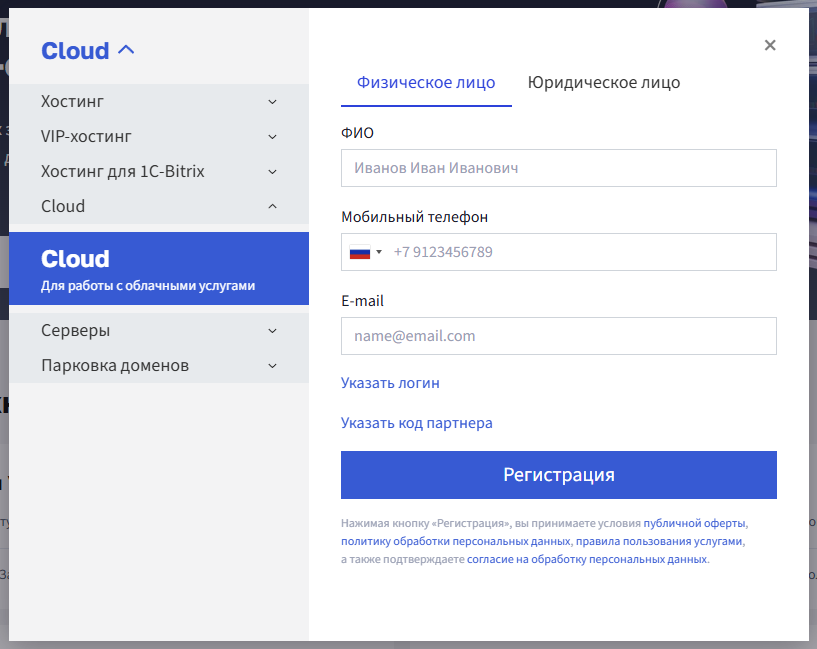
Нюанс: При регистрации выбирайте раздел Cloud. Нам не нужен обычный хостинг, нам нужен виртуальный сервер. Если после входа видите раздел «Хостинг» — пишите в саппорт, чтобы отключили, иначе будут капать лишние деньги.
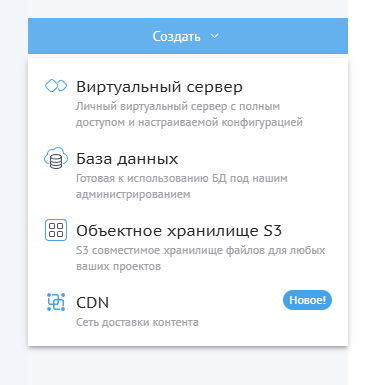
В кабинете жмем «Создать» → «Виртуальный сервер».
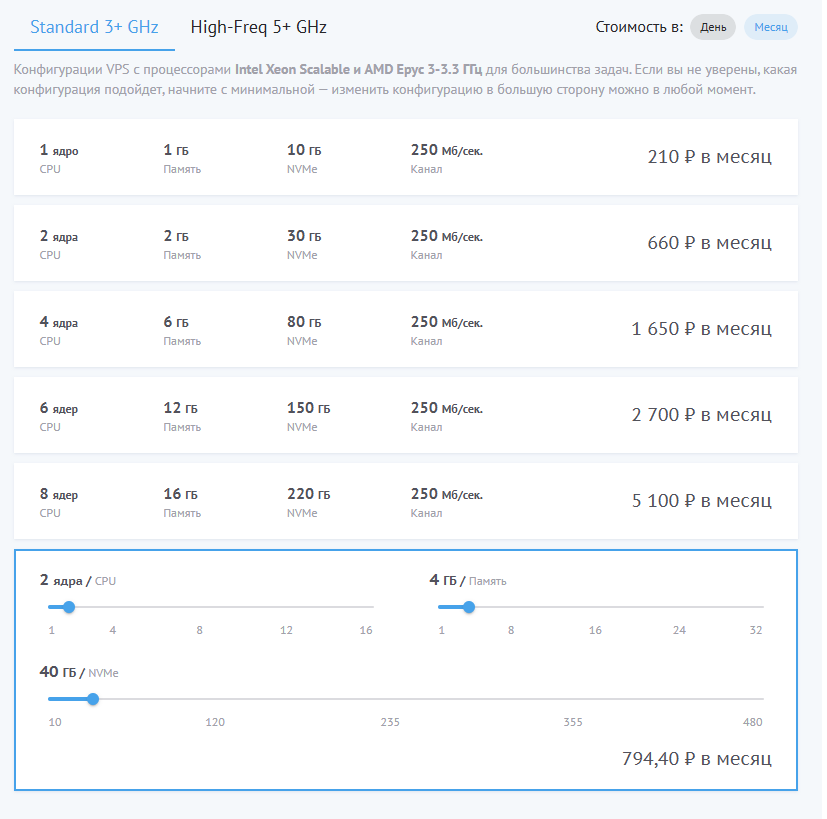
Конфигурация для нормального старта:
- 2 ядра / CPU
- 4 ГБ / Память
- 40 ГБ / NVMe
На такой базе Coolify и n8n будут жить припеваючи. Плюс останется место под пару мелких контейнеров. Если станет тесно — Beget позволяет добавить ресурсов в пару кликов.
Цена вопроса: 795 ₽/мес. Это уже дешевле, чем базовая облачная подписка n8n, но здесь вы — хозяин положения.
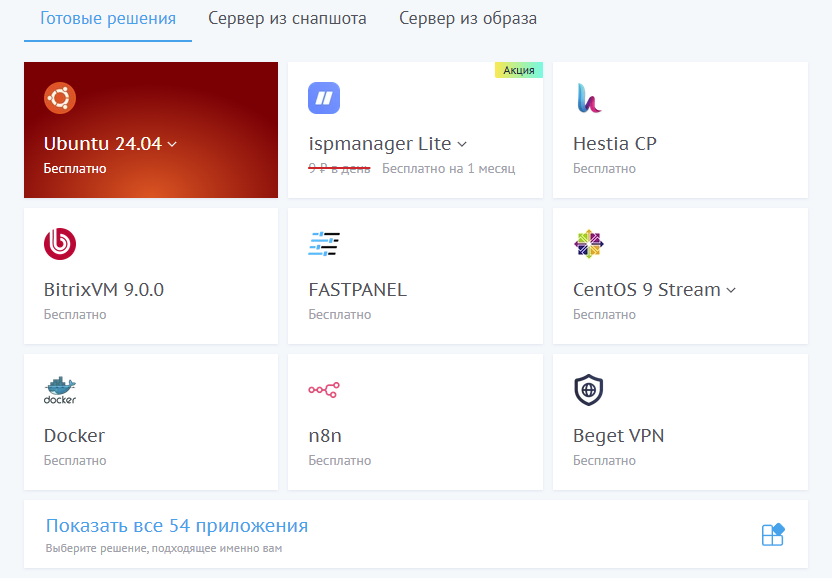
Выбираем OS в нашем случае Ubuntu 24.04
Задаем пароль (посложнее!).
Обзываем сервер понятным именем.
SSH-ключ: можно добавить сразу, можно потом. Он пригодится, когда будете цеплять дополнительные серверы к вашему Coolify, чтобы управлять всей фермой из одного окна.
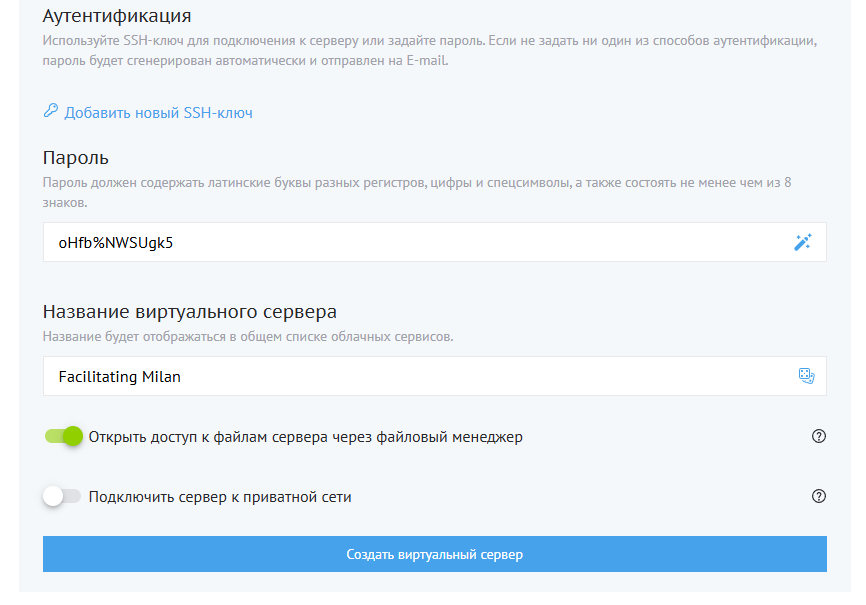
Жмем «Создать» и ждем пару минут, пока сервер «прогреется».
Шаг 2. Врываемся на сервер
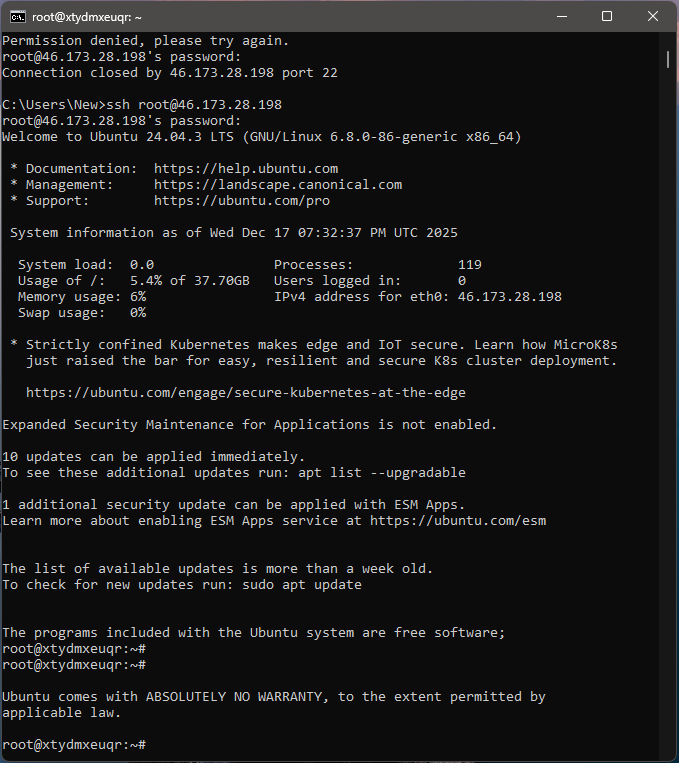
Нам нужно подключиться к серверу по SSH. Я использую Termius (удобно хранить доступы), но для разовой акции хватит и обычной командной строки.
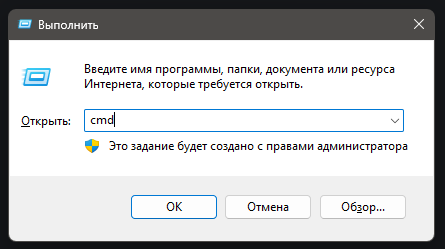
Жмем Win + R, пишем cmd, Enter.
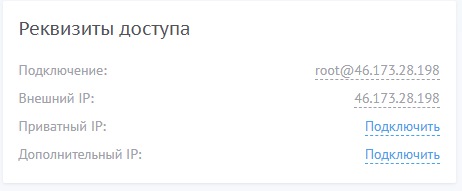
Вводим команду: ssh root@IP-адрес-вашего-сервера (IP есть в кабинете Beget или на почте).
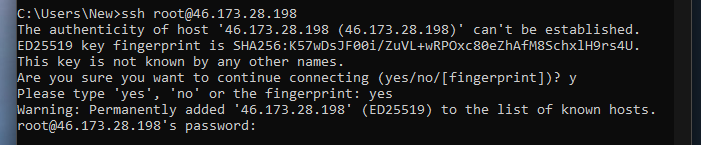
На вопрос «хотите продолжить?» пишем yes.
Вводим пароль.
Внимание: курсор стоИт на месте, символы не отображаются — это нормально — "Б" - безопасность!
Просто ввели и нажали Enter.
Шаг 3. Подготовка (Важно!)
Первым делом обновляем пакеты:
apt-get update && apt-get upgrade -y⚡️ КРИТИЧЕСКИЙ МОМЕНТ:
Раз мы взяли 4 ГБ оперативки, нам жизненно необходим Swap (файл подкачки). Без него во время установки или сборки приложений Docker может «выйти в окно» (OOM Kill) и всё упадет.
Вбиваем по очереди эти команды, чтобы создать 8 ГБ подкачки:
sudo fallocate -l 8G /swapfile
sudo chmod 600 /swapfile
sudo mkswap /swapfile
sudo swapon /swapfile
echo '/swapfile none swap sw 0 0' | sudo tee -a /etc/fstab
Проверить, что всё ок, можно командой free -m. Видите строку Swap? Красавчики.
Шаг 4. Ставим Coolify
Вот теперь магия.
Копируем одну команду:
curl -fsSL https://cdn.coollabs.io/coolify/install.sh | sudo bash
И ждем когда скрипт закончит работу
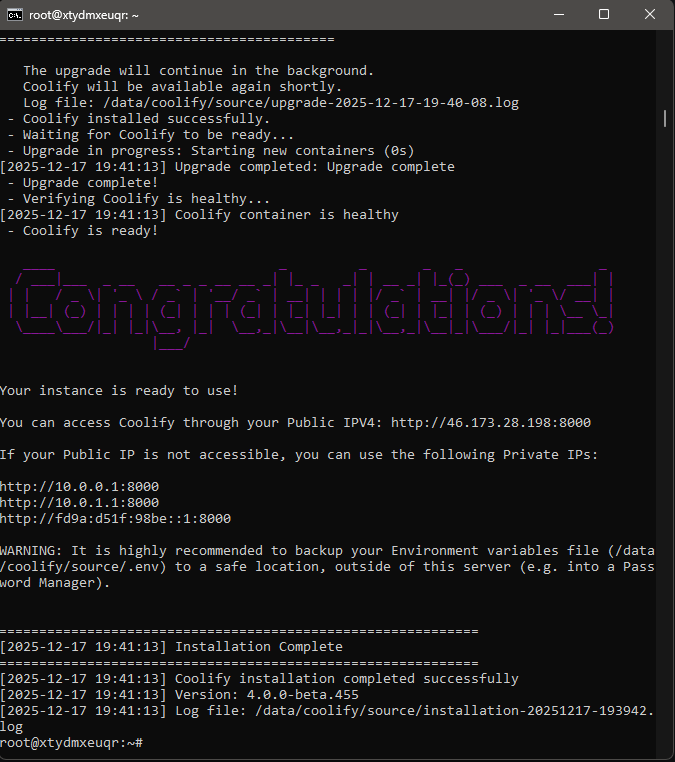
Идем в браузер и вводим: http://ip-вашего-сервера:8000
Шаг 5. Первая настройка
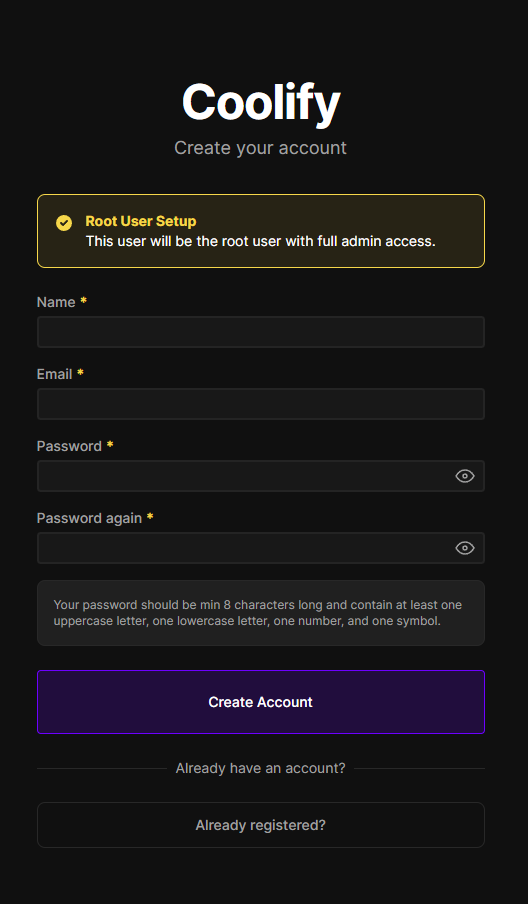
Регаем админа (почта, логин, пароль).
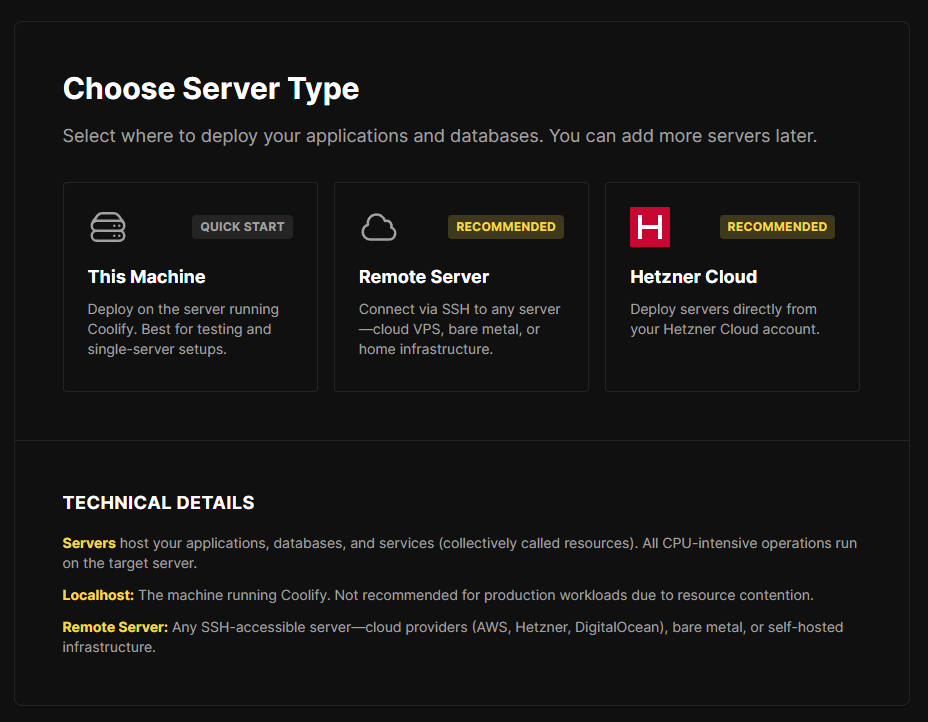
На вопросе про тип установки выбираем This Machine (этот сервер).
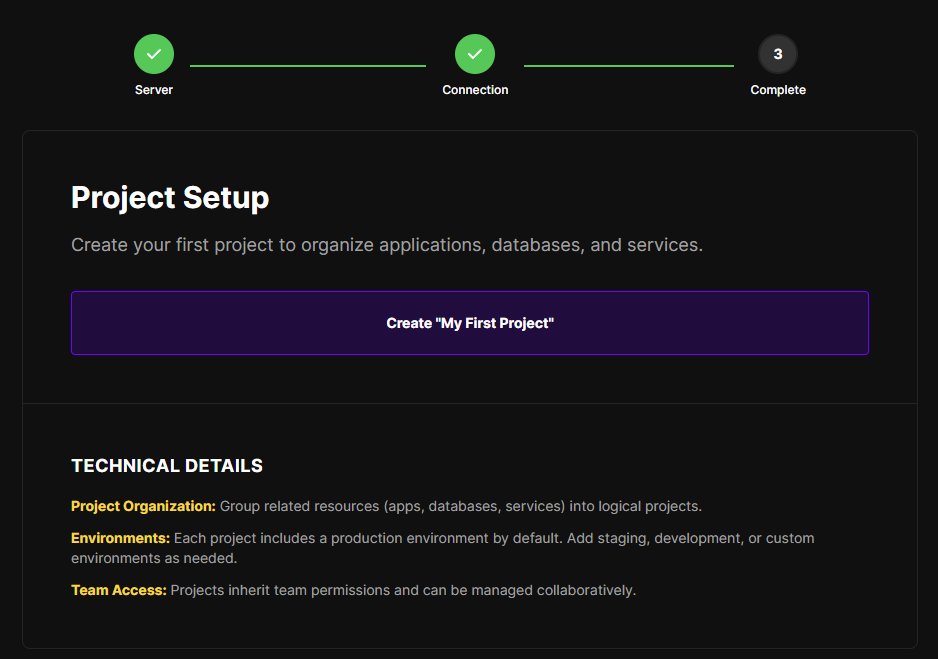
Жмем жирную кнопку "Create My First Project".
Готово! 🥳
У вас есть собственная платформа для деплоя чего угодно.

В следующем посте сделаем видеообзор системы и пойдем настраивать всё дальше. Спасибо, что дочитали! А если вы проделали это вместе со мной и всё завелость — вы вообще Красавчики и Крутыши! Остались вопросы? Пишите в комменты, разберем этот хаос вместе. 🤘
// Комментарии
Войдите через Telegram, чтобы оставить комментарий